
Imagina por un momento que compras un Xiaomi o POCO de última generación y te dispones a ver Avengers: Endgame en Disney+. De repente, te das cuenta de que la imagen se ve pixelada, como esas películas piratas que venden en la calle. El problema no eres tú ni tu conexión a internet, sino un fallo de licencias que está afectando a muchos usuarios de Xiaomi, Redmi, POCO y otros dispositivos móviles.
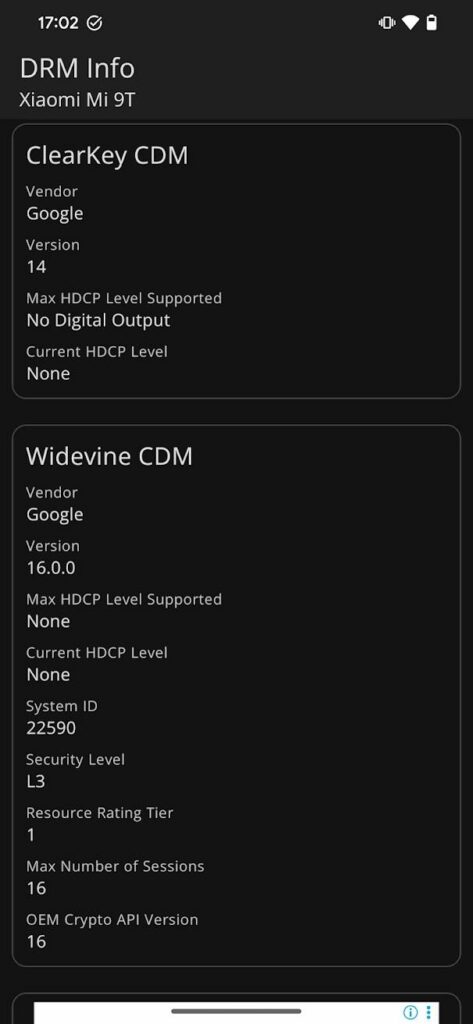
El culpable tiene nombre técnico: Widevine CDM, un DRM de Google que utilizan plataformas como Disney+, Prime Video o Netflix para proteger sus contenidos. Para ver series en HD o 4K, tu móvil necesita el certificado de nivel 1 (L1). El problema es que, tras algunas actualizaciones de MIUI o HyperOS, el sistema se corrompe y degrada el certificado al nivel L3, lo que limita la resolución a unos mediocres 480p.
Lo más frustrante de esta situación es que no recibes un aviso ni una notificación de error. Simplemente, la calidad de imagen cae en picado, independientemente de la potencia del dispositivo o la velocidad de tu conexión a internet.
A diferencia de los trucos cuestionables de YouTube con los bloqueadores de anuncios, Xiaomi no ha bajado la calidad de los videos para que cambies de móvil. El fallo se presenta cuando el software corrompe las claves de seguridad del dispositivo. Esto puede ocurrir tras una actualización de software mal optimizada o por un error de sincronización de los certificados.
Como resultado, las claves de seguridad se desincronizan y las plataformas de streaming que usan el DRM activan el bloqueo de HD por protección. La buena noticia es que el fallo no es permanente y puedes solucionarlo en unos cuantos minutos siguiendo estos pasos.


Cómo comprobar y solucionar el problema del HD en tu Xiaomi
Para confirmar si tu móvil está “en la lista negra” del HD, el primer paso es descargar la herramienta DRM Info desde la Play Store. Una vez abierta, busca el apartado “Security Level” dentro de la sección de Google Widevine. Si ves una “L3”, estás afectado. En caso de que aparezca “L1”, pero la imagen sigue siendo mala, es probable que solo necesites limpiar la caché de tus apps de vídeo.
Si tienes L3 y tienes un móvil Xiaomi, POCO o Redmi, una posible solución radica en descargar de nuevo el certificado desde los ajustes del móvil.
- Abre Ajustes y dirígete a la sección Huellas dactilares, datos faciales y bloqueo de pantalla.
- Toca Pagos con huella dactilar > Widevine (L1) > Certificado para restaurar de nuevo el L1.
Como paso adicional, puedes borrar los datos de Netflix desde la configuración del móvil. Solo accede a Ajustes > Aplicaciones > Netflix > Almacenamiento > Liberar espacio de almacenamiento.

Si desbloqueaste el bootloader e instalaste una ROM personalizada
Si tienes un Xiaomi antiguo y decides instalar una ROM personalizada, lo más seguro es que sufras del problema del Widevine. Al desbloquear el bootloader, se rompe la cadena de confianza y el sistema deja de estar certificado por Google. Esto no solo “baja” la calidad del video debido al certificado Widevine, sino que también impide ejecutar apps como ChatGPT.
La única solución fiable es volver a la ROM de stock oficial y bloquear el bootloader. Como dueño de un Xiaomi Mi 9T con PixelOS, puedo decirte que el proceso para resolverlo sin perder la ROM es tedioso y requiere buscar archivos o instalar aplicaciones adicionales.
Si quieres evitarte una tarde de dolores de cabeza, descarga la ROM de stock desde la web de descargas de Xiaomi Community. Una vez que encontraste tu dispositivo y te bajaste el firmware, descarga la herramienta OS ROM Flashing Tool.
- Apaga el móvil. Pulsa la tecla Volumen y el botón de encendido al mismo tiempo para entrar en modo Fastboot.
- Conecta el dispositivo al PC/portátil con Windows mediante un cable micro USB.
- Haz doble clic en el archivo ROM descargado para descomprimirlo y copia su ruta en el ordenador.
- Descomprime la herramienta OS ROM Flashing Tool y haz doble clic para instalarla. Una vez hecho, abre MiFlash.exe y pega en la barra de direcciones la ruta de la carpeta ROM.
- Haz clic en el botón amarillo para actualizar y luego haz clic en el segundo botón (rojo) para instalar la ROM en el dispositivo.
- Espera a que MiFlash complete el proceso (la barra se pondrá en verde) y tu dispositivo se reiniciará con la ROM de stock que tenía originalmente.