
El formato PDF (Portable Document Format) es posiblemente el más extendido en todas partes. Aunque hoy en día es posible elegir entre varios tipos de archivo para compartir imágenes, fotografías o documentos, el PDF sigue siendo el rey de los documentos oficiales, manuales de instrucciones, currículums, presentaciones, facturas y albaranes, catálogos, revistas y diarios, artículos científicos y, en definitiva, cualquier contenido de texto y/o imagen que necesites compartir a través de internet. Así que no es de extrañar que en más de una ocasión hayas tenido la necesidad de leer un PDF en tu teléfono Android.
El PDF como tal tiene detractores y defensores a partes iguales. Los primeros se quejan de que es un formato poco interactivo, obsoleto y difícil de editar. Pero los segundos consideran que es el formato más fácil de compartir, ya que mantiene el formato, es compatible con cualquier dispositivo, permite firma digital, se puede proteger con contraseña y, hoy en día, permite insertar enlaces y formularios rellenables. Vamos, que al PDF le queda mucha vida por delante.
La buena noticia es que abrir un archivo PDF en Android es muy fácil. Aunque hay tantas opciones a elegir, y hay tal variedad de versiones de Android y modelos de dispositivos que es probable que hayas tenido problemas para hacer algo, en apariencia, tan simple como descargar y abrir un documento PDF. Así que para ponértelo fácil, hemos recopilado las cinco maneras más frecuentes, comunes y accesibles que encontrarás en tu dispositivo Android para abrir un PDF con normalidad y consultarlo en la pantalla de tu móvil o tableta.
Ver un PDF directamente desde Chrome

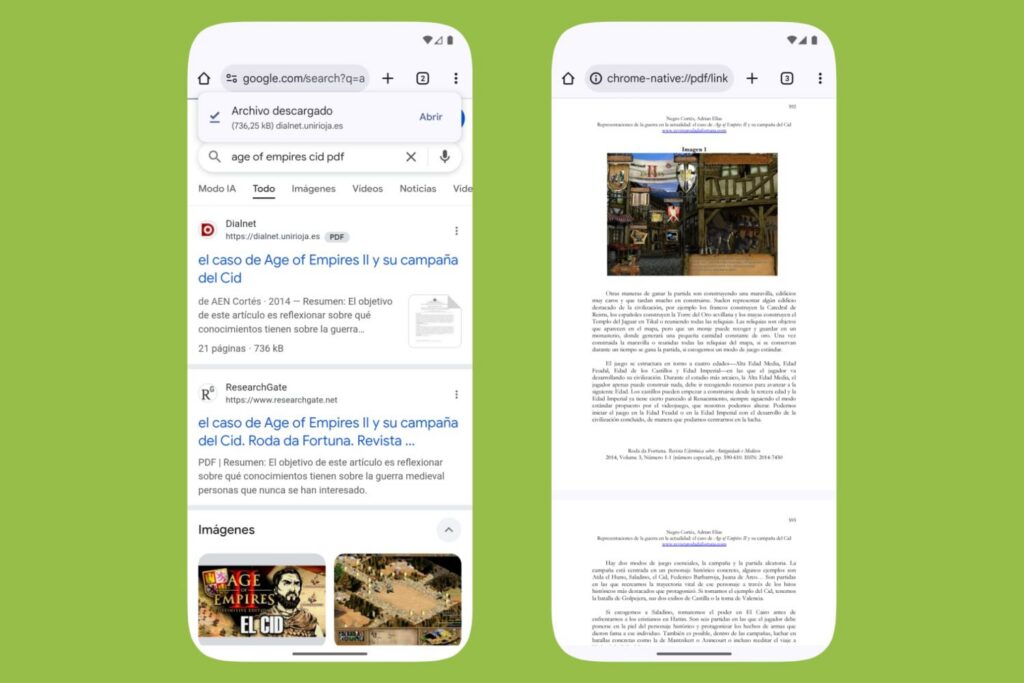
Dice Google en su página de ayuda que Google Chrome puede abrir, modificar y buscar en archivos PDF. Así que si utilizas el navegador oficial de Google para surfear por la web y te encuentras con un PDF, podrás verlo y leer el PDF directamente desde ahí y en Android. El único requisito es que tengas instalado Android 12 o una versión posterior.
Si es así, cuando encuentres un PDF y le des al enlace o botón correspondiente, Google Chrome lo descargará y abrirá al instante. Su visor es muy simple. Y eso es una ventaja. Te permite ver el documento, acercarte y alejarte, buscar palabras clave en el documento y otras muchas cosas. Como, por ejemplo, subirlo a Google Drive, imprimirlo, compartirlo en otras aplicaciones e incluso editarlo. Bueno, las funciones de edición son las básicas: escribir encima, subrayar algo interesante, deshacer esos cambios y poco más.
Si estás leyendo esto es probablemente porque no has conseguido leer un PDF en Android directamente desde Google Chrome. Eso puede ser por varias razones. Tener una versión desactualizada de Android o que te haya dado error. En cualquier caso, una vez has descargado el documento PDF desde Chrome, puedes abrirlo con otras aplicaciones que ya vienen instaladas en Android.
Leer un PDF en Android desde Archivos

Si has descargado el PDF de internet o lo has recibido por correo electrónico, puedes guardarlo en tu teléfono fácilmente. Y una vez guardado, toca abrirlo. La app por defecto que emplea Android para gestionar tus archivos y documentos se llama, precisamente, Archivos. No la confundas con Drive, de la que hablaremos más adelante. Y si Archivos se te queda corta, también puedes descargar Files by Google.
Tanto Archivos como Files integran su propio visor de archivos PDF. Así, desde ambas aplicaciones puedes ir a la carpeta donde descargaste el documento y abrirlo sin instalar aplicaciones de terceros. En realidad, el visor que utiliza es el mismo de Chrome. O viceversa. Así que las opciones que ofrece son las que hemos mencionado antes. Además de pasar las páginas, acercarte o alejarte para ver mejor, puedes buscar dentro del PDF, subirlo a Drive, compartirlo con otras aplicaciones, imprimir el PDF o anotar encima.
Subir y abrir un PDF en Drive

Si tu teléfono tiene una versión antigua de Android o, sencillamente, se resiste a abrir un PDF directamente en Chrome o en las aplicaciones Archivos o Files, todavía te queda una alternativa más sin tener que instalar aplicaciones de terceros. En esta ocasión, tendrás que pedirle a Drive que lo lea. Leer un PDF en Drive desde Android no implica subir el documento PDF a tu espacio disponible en la nube de Google. Eso sí. Verás un botón para hacerlo. Y así tener una copia local y otra online.
La app de Drive, o Google Drive, suele estar instalada en Android por defecto. Si no es así, puedes hacerlo tú mismo. Y una vez instalada, cuando necesites abrir un PDF desde cualquier otra aplicación de Android, te preguntará si quieres emplear Drive para abrirlo. En cualquier caso, siempre puedes pulsar el PDF y, cuando aparezca el menú de Abrir con, elige la opción Drive.
Abrir un PDF en Android con Drive te mostrará un visor de PDF idéntico al que hemos visto en Chrome y en Archivos. La única diferencia o ventaja de Drive es que, si lo subes a la nube, podrás incluir comentarios en el PDF. Eso y mucho más. Como compartirlo a través de un enlace público o protegido con contraseña. Pero la parte de edición es igual de simple. Así que es mejor crear un documento nuevo y luego guardarlo como PDF.
Leer un PDF en Android desde Telegram o WhatsApp

Si recibes documentos PDF por Telegram o WhatsApp, puedes abrirlos y leer esos PDF en Android con el visor de archivos que integra el sistema. Tanto si eres tú quien envía el documento como si lo recibes, al pulsar sobre el PDF se abrirá con el lector de Android. Así no necesitarás descargarlo de nuevo o guardarlo en otra carpeta fuera de la aplicación de mensajería.
En un artículo anterior te expliqué cómo convertir Telegram en tu Google Drive privado. Así que si tienes un grupo o canal para ti mismo o para tus amigos, compañeros de trabajo o familiares, los archivos PDF que compartáis todos serán legibles directamente desde la aplicación. O, mejor, con el visor PDF de Android. Así te será más cómodo echarle un vistazo a esos PDF en vez de instalar una app externa. Sin embargo, estás en tu derecho de usar un lector de PDF para abrir y leer PDF en Android.
Los mejores lectores de PDF para Android

Te hemos contado cuatro maneras de abrir y leer PDF en Android aprovechando las aplicaciones que vienen instaladas por defecto. Y alguna que otra que seguramente utilices. Como Drive, WhatsApp o Telegram. Pero puede que eches en falta opciones avanzadas o funciones concretas para disfrutar de una lectura más cómoda en tu dispositivo Android. Para ello existen aplicaciones dedicadas exclusivamente a la lectura de PDF. Veamos las más populares y recomendadas.
- Foxit PDF Editor. También sirve para crear, convertir y compartir archivos PDF. Pero sigue destacando en sus funciones para organizar y administrar documentos PDF, firmarlos, buscar contenido, leer el PDF en voz alta, etc.
- Adobe Acrobat Reader. La app más conocida para leer PDF. Cómoda y fácil de usar, permite leer en voz alta, compartir, buscar en el PDF, firmar y otras funciones.
- MuPDF viewer. Una de las apps más sencillas para leer PDF en Android. Lee PDF, XPS, CBZ y ePub. Minimalista pero muy práctica para el día a día.
- PDFgear. Otro lector de PDF que integra funciones de edición. Puedes leer, anotar, reordenar páginas, agregar y eliminar, convertir, comprimir, etc.
- Xodo Editor & Reader. Una app todo en uno para leer PDF en Android, anotar, escanear, firmar, compartir, editar, convertir y mucho más.
- MJ PDF Reader. Ya no está en la Play Store de Android, pero sigue siendo muy práctica, minimalista pero repleta de sorpresas, como girar la pantalla, controlar el brillo, scroll automático, búsqueda, etc.