
Windows 11 ha causado estragos con sus últimas versiones, desatando un sinfín de inconvenientes técnicos que les han complicado la vida a los usuarios. Desde fallos en la aplicación de Outlook hasta problemas más severos que rompieron el arranque del PC, por solo mencionar un par. Contratiempos que, en muchos casos, solo se pueden resolver en lo inmediato al desinstalar las actualizaciones de Windows 11 que los provocan.
Lo ideal sería que cada nueva versión del sistema operativo se pueda usar sin inconvenientes luego de su despliegue. No obstante, hace tiempo que esa no es la norma en Windows 11. Y la cosa solo ha ido para peor desde que se lanzó la primera actualización de 2026.
Afortunadamente, desinstalar las actualizaciones de Windows 11 es un procedimiento bastante sencillo. Esto permite quitar la versión del software que está provocando los dramas y restituir el ordenador a su estado previo. Además, hay dos formas de concretarlo: desde los ajustes del SO o a través del Modo de recuperación.
Cómo desinstalar las actualizaciones de Windows 11
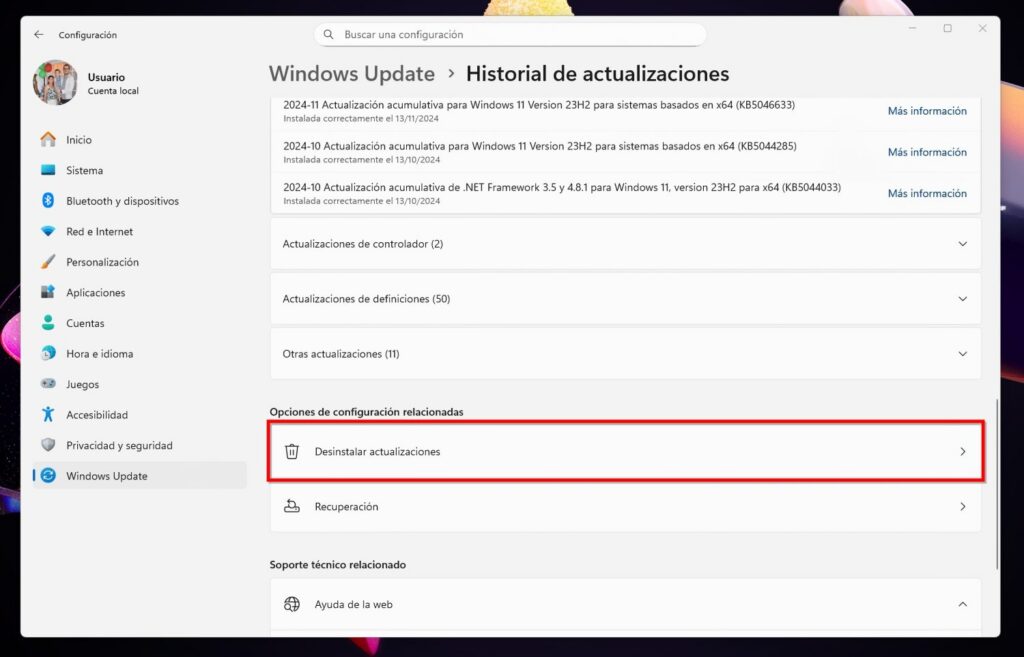
En primera instancia les vamos a mostrar el modo más fácil de desinstalar las actualizaciones de Windows 11. El primer paso es ingresar en la Configuración del sistema operativo y dirigirse al apartado Windows Update.
Una vez allí es necesario ingresar en Historial de actualizaciones, donde veremos un extenso listado con todos los parches que se han instalado en nuestro ordenador. Desde los de seguridad hasta los acumulativos, con su respectiva fecha y otros detalles. Debajo de esa lista encontraremos el botón de Desinstalar actualizaciones.

Al ingresar en dicha sección, Windows 11 nos mostrará todas las actualizaciones que podemos desinstalar. Ten en cuenta que no todos los update del sistema operativo se pueden quitar, pero por lo general es posible eliminar aquellos que están provocando los fallos técnicos.
Lo único que debes hacer es identificar la actualización de Windows 11 que pretendes borrar, que puedes hacer basándote en la fecha de instalación, y pulsar en Desinstalar. Luego sigue las indicaciones en pantalla y espera a que el proceso finalice.
¿Qué hago si mi PC no arranca?
Como dijimos en párrafos anteriores, algunas actualizaciones de Windows 11 rompen el arranque e impiden que el PC se inicie con normalidad, lo que hace un poco más complejo el proceso de desinstalar. Si tu ordenador no puede completar el proceso de booteo, debes recurrir al Modo de recuperación de Windows para eliminar la versión defectuosa.
Para acceder al Modo de recuperación de Windows 11 debes interrumpir 3 veces el encendido del PC. Enciende el ordenador y apágalo ni bien aparece el logo azul del sistema operativo. A la cuarta vez que lo prendas, aparecerá el entorno de recuperación y podrás iniciar la desinstalación.

Ten en cuenta, eso sí, que necesitas privilegios de administrador para desinstalar las actualizaciones de Windows 11 desde el Modo de recuperación. La ruta que debes seguir para concretarlo es la siguiente: Solucionar problemas > Opciones avanzadas > Desinstalar actualizaciones > Desinstalar la última actualización de calidad.
Sigue las indicaciones que aparecen en pantalla, ingresa tus credenciales de inicio de sesión como administrador y espera a que finalice. Después de desinstalar las actualizaciones, tu PC con Windows 11 debería reiniciarse y bootear con normalidad.