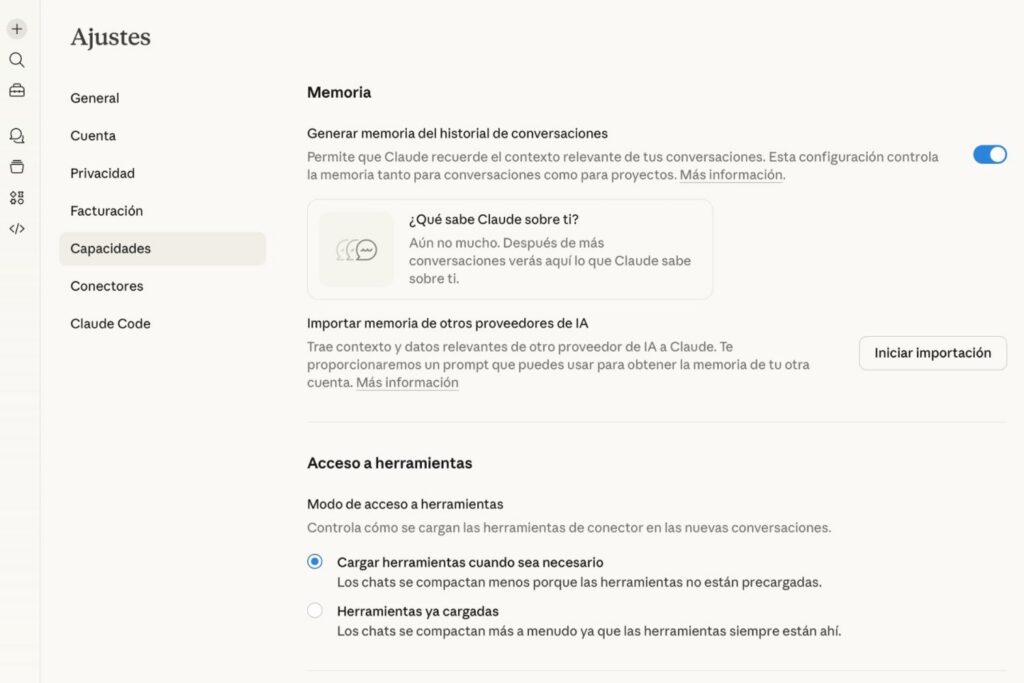

Los asistentes de inteligencia artificial encabezan las descargas en las tiendas de aplicaciones. Hoy en día son ya una tecnología casi tan popular como Instagram, WhatsApp o el último meme que se ha hecho viral. Pero, como sucede con otras clases de aplicaciones, los asistentes o chats de IA no se llevan bien entre sí. Ni bien ni mal. Es decir, puedes instalar varios de ellos en tu teléfono, tableta u ordenador, pero cada uno funciona de manera independiente. Sin embargo, poco a poco vamos viendo acercamientos. Como la herramienta de Anthropic para importar tu memoria y datos de Gemini y ChatGPT a Claude.
Puede que ya tengas una carpeta en tu teléfono con Gemini, ChatGPT, Claude, Perplexity, Copilot y DeepSeek, por citar algunos de los asistentes de IA más populares. Cada uno tiene su propia app. Y, de momento, no interaccionan entre sí. Tampoco comparten información. Pero esto es algo que está cambiando con iniciativas como la de Anthropic, la empresa detrás de Claude. Esta IA incluye, desde hace tiempo, la posibilidad de importar la memoria y ciertos datos que configuraste en Gemini y ChatGPT. Hasta no hace mucho, esta herramienta era exclusiva de los clientes de pago de Claude. Pero, ahora, todo el mundo puede usarla.
Así que si estás cansado de Gemini o ChatGPT, si formas parte del movimiento de protesta QuitGPT o, simplemente, quieres que todos tus asistentes de IA dispongan de la misma información para responderte de la manera más correcta posible, la herramienta para migrar tus datos de ChatGPT a Claude te será muy útil. Gratuita y fácil de usar. Además, no te llevará mucho tiempo. Eso sí. No es perfecta.
Para qué sirve importar tus datos de IA
Como toda aplicación que utilices durante mucho tiempo, un asistente inteligente acaba guardando muchos datos personales que le hemos ido facilitando para amoldarlo a nuestras necesidades. Para hacerlo nuestro. En este caso, los ajustes, su configuración, las memorias y otros datos personales influyen en el rendimiento de ChatGPT, Gemini o Claude. Así que si decides cambiar de asistente o quieres probar Claude, ¿por qué no hacerlo en las mejores condiciones?
Hay muchas razones para migrar o importar tus datos de Gemini o ChatGPT a Claude. Veamos algunas de las más destacadas:
- Empezar a usar Claude sin partir de cero.
- Personalizar Claude sin introducir datos manualmente.
- Conservar tus instrucciones y contexto, útiles para cualquier IA.
- Saber qué datos guarda ChatGPT y Gemini.
- Hacer limpieza de esos datos aprovechando la migración.
- Comparar dos o más modelos de IA partiendo de los mismos datos.
Por otra parte, la herramienta para importar memoria de ChatGPT a Claude sirve, en teoría, para cualquier asistente de IA y modelo de IA generativa del mercado. Los más populares son Gemini y ChatGPT, pero Claude menciona en su página de migración a “otros proveedores de IA”. Además, su funcionamiento facilita su uso en cualquier chat de IA que utilices. En tu ordenador o en tu dispositivo móvil.
Qué límites tiene la importación de Claude

Importar tu memoria, contexto y otros datos de Gemini y ChatGPT a Claude no es algo que puedas hacer de manera automática. Para poner un ejemplo, no es tan simple como importar tus enlaces favoritos de Chrome a Safari o Brave. En realidad, el proceso es más manual de lo que podrías pensar. Y, además, es posible que no puedas migrar todos los datos que quisieras. También hay que tener en cuenta que Claude filtra la memoria y puede que descarte algunos de esos datos que considere irrelevantes. Sin embargo, es mejor eso que nada.
Para evitar confusiones, hay que dejar claro que la herramienta de importación de Claude está enfocada, principalmente, en la información de preferencias, contexto y memoria. Es decir, toda esa información que le facilitamos, desde el chat o desde la configuración del asistente, para que las respuestas sean personalizadas y acordes a nosotros.
Esto significa que no todo se puede migrar o importar a Claude. Veamos las principales limitaciones de la migración de Gemini y ChatGPT a Claude:
- No es un proceso automático. No hay conexión directa. En realidad, tienes que copiar y pegar un prompt en Gemini o ChatGPT y copiar el resultado en Claude.
- Claude puede descartar parte de ese contenido por cuenta propia.
- La migración puede tardar en hacer efecto hasta 24 horas.
- Los chats de ChatGPT y Gemini no se importan. Solo las partes más relevantes que haya guardado el modelo de IA que utilices. Es decir, memoria y contexto.
- Tampoco se importan plugins, conexiones de apps ni GPTs personalizados.
- Claude no concreta qué cantidad de información puede importar.
Importar tu historial de ChatGPT a Claude

Dos pasos nada más. Aunque, como vimos antes, el proceso no es tan automático como podríamos desear. Los pasos a seguir para importar tu memoria y datos de ChatGPT a Claude son los siguientes:
- Primero, copia el prompt que facilita Claude en esta página web.
- Encontrarás un prompt más completo en Ajustes > Capacidades > Iniciar importación.
- A continuación, pégalo en el chat de Gemini, ChatGPT u otro modelo de IA.
- Antes de ejecutar el prompt, revísalo. Tal vez quieras personalizarlo.
- Una vez lanzada la orden, verás que ChatGPT te responde.
- Al terminar su respuesta, revísala. Si está todo bien, cópiala.
- Para terminar, pega la respuesta en los ajustes de memoria de Claude.
- La ruta a seguir es Ajustes > Capacidades > Iniciar importación.
- Pega la respuesta en el apartado 2 y haz clic en Añadir a la memoria.
Antes de hacer la migración, conviene tener en cuenta varias cosas. La principal, debes tener previamente creada una cuenta de Claude. El proceso de registro es rápido. E inmediato si decides crear una cuenta con tu ID de Google. Además, puede ser una cuenta gratuita. Otro aspecto a tener en mente es que estamos hablando de información que puede ser personal o sensible. Así que es posible que quieras revisarla antes de importarla. Y así evitar que esté desperdigada en varias aplicaciones. Lo ideal es minimizar la cantidad de datos personales que facilites a tu asistente de IA, pero en ocasiones resulta complicado o inevitable.
Para terminar. Una vez has importado la memoria, contexto y datos de ChatGPT a Claude, revisa esa información. Y si quieres que esa información siga creciendo con nuevas aportaciones mientras utilizas Claude, recuerda activar la opción Generar memoria del historial de conversaciones que encontrarás en Ajustes > Capacidades > Memoria.