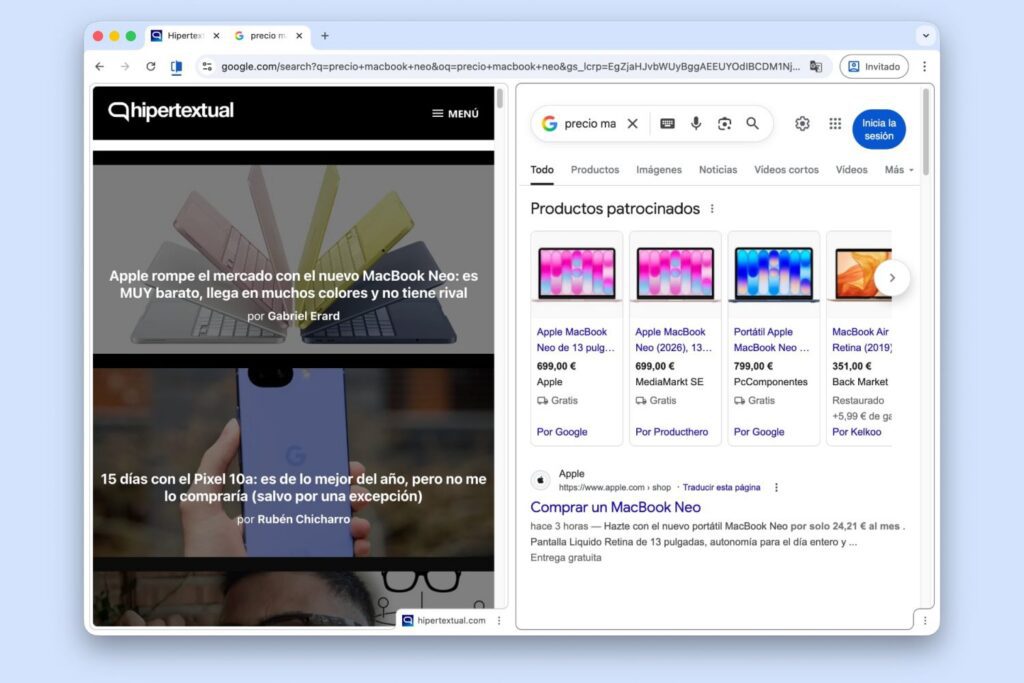

El navegador es una de las aplicaciones con las que pasamos más tiempo. Delante del ordenador o en la pantalla de tu teléfono móvil. Y, desde tiempos inmemoriales, el navegador se ha servido de ventanas y pestañas para abrir páginas web. Cómo las hemos gestionado, es algo que ha marcado la diferencia entre los navegadores de antes y los de ahora. Hoy en día es habitual dejar varias pestañas abiertas en vez de guardarlas como favoritas. Y hay quien las fija para tenerlas siempre cargadas y libres de ser cerradas por accidente. Pero la enésima novedad para navegar mejor por internet es la pantalla dividida o Split View. Una novedad que recién llega a Google Chrome.
La pantalla dividida, vista dividida o pantalla partida, Split View o Split Screen, es algo que ya conocemos los usuarios de Windows, macOS y Linux. Cada cual lo llama de una manera distinta, pero el resultado es el mismo. Sirve para organizar mejor el espacio en pantalla con dos o más aplicaciones abiertas. En iPadOS también está disponible. Android también la ha ido incorporando, a su manera. Y ChromeOS también en los ordenadores Chromebook de Google.
Así que, tarde o temprano, era inevitable que esta funcionalidad llegara también al navegador web, la app en la que abrimos páginas, aplicaciones y servicios varios. En ocasiones, de manera simultánea. Por lo que ver dos pestañas, una al lado de la otra, es algo que muchos hemos soñado en vez de ir alternando entre ventanas con más o menos acierto. Veamos cómo funciona la pantalla dividida en el navegador Google Chrome y cómo lo hace en otros navegadores como Opera, Brave, Edge o Vivaldi.
Qué es la pantalla dividida de Google Chrome

En inglés se conoce como Chrome Split View. La pantalla dividida de Chrome es una función que permite abrir dos pestañas de manera simultánea en una misma ventana. Es decir, que si quieres ver dos páginas a la vez, no necesitas abrir dos ventanas separadas y colocarlas una a cada lado de la pantalla. En una única ventana tendrás ambas pestañas, agrupadas en la barra de pestañas. Esto es una gran ventaja para PC y Mac, ya que te permite aprovechar mejor el espacio disponible en pantalla.
Esta función ya estaba disponible en ChromeOS, el sistema operativo de Google basado en Chrome. Pero todavía no estaba activado para el navegador en Windows, Mac y Linux. Desde finales de 2025, las nuevas actualizaciones de Chrome lo están incorporando. En Android, de momento, habrá que esperar. Y en iPadOS ya tenemos la función Split View del propio sistema, que funciona con todas las aplicaciones. En iPadOS 26 se llama Apps en ventanas y puedes activarla en Ajustes > Multitarea y gestos.
Volviendo al tema que nos ocupa, la pantalla dividida de Google Chrome te permite interactuar con dos páginas web al mismo tiempo. Colocadas como dos paneles verticales. Puedes mover el separador a izquierda o derecha para que una página ocupe más espacio que otra. E incluso cambiar las dos pestañas de lado. Y así navegar por ambas, arrastrar documentos, archivos o contenido o, simplemente, comparar dos contenidos. Perfecto para hacer la compra, redactar un documento o buscar información.
Cómo activar la pantalla dividida en Chrome

Si tienes Google Chrome actualizado, algo que suele ser así de manera automática, deberías poder usar la función de pantalla dividida sin problemas. Para comprobarlo, tan solo tienes que hacer clic derecho en la ventana o pestaña que tengas abierta en Chrome, en la barra de pestañas. Entre las opciones que verás, deberías ver una que dice Añadir pestaña a la nueva vista dividida. Elígela y se abrirá un nuevo panel vacío a la derecha de la página que tienes abierta.
A partir de ahí, puedes introducir una dirección o buscar algo en tu buscador por defecto desde la barra de direcciones. Por descontado, también puedes abrir un enlace que guardes en Favoritos. Verás que las dos pestañas aparecen agrupadas en la barra de pestañas. Por lo demás, ambas se reparten por igual el espacio del navegador. También verás que aparece un nuevo icono al lado de la barra de direcciones.
Por ahora, una vez activada la pantalla dividida o vista dividida, puedes hacer varias cosas. Una de ellas, arrastrar la barra separadora del centro para cambiar el tamaño de los dos paneles. Al colocar el cursor encima, verás que cambia. Y desde los botones de la parte inferior de la ventana o desde el icono de Pantalla dividida, puedes deshacer esta función para que ambas pestañas se muestren por separado (Separar vistas), puedes Invertir vistas para que los dos paneles cambien de sitio y, finalmente, tienes la opción de Cerrar vista izquierda o Cerrar vista derecha.
La pantalla dividida en otros navegadores

Google Chrome emplea su propio motor de navegador, llamado Chromium, y que es de código abierto. La popularidad de Chrome ha hecho que la mayoría de navegadores decidan basarse también en Chromium, lo que significa que todos ellos son compatibles con las extensiones de Chrome y con muchas de sus funciones. En este caso, la pantalla dividida ya estaba disponible en navegadores como Opera, Brave, Vivaldi o Edge. Y es probable que me deje alguno. Así, puedes usar la pantalla dividida o vista dividida en estos navegadores. Y cada uno tiene sus particularidades.
Brave o Edge, por ejemplo, son dos navegadores basados en Chromium que han decidido implementar la pantalla dividida sin demasiados cambios con respecto al original. Aunque sus constantes actualizaciones puede que incorporen novedades en el futuro. De momento, esta función se maneja igual en Brave y Edge que en Google Chrome.
Pantalla dividida en Opera y Vivaldi

Opera ofrece pantalla dividida para dos, tres o cuatro pestañas a la vez. Y, además, te permite elegir entre pantalla dividida vertical u horizontal. Es decir, que puedes ver dos, tres o cuatro pestañas de manera simultánea, a izquierda y derecha, o arriba y abajo. Para activar la pantalla dividida en Opera, tendrás que hacer clic en la pestaña abierta, desde la barra de pestañas, y elegir la opción Nueva pestaña en el grupo de pestañas. Luego arrastra la nueva pestaña y verás que aparecen cuatro opciones en la pestaña principal: arriba, abajo, izquierda o derecha. Suelta la pestaña en uno de esos cuatro lados.
Para salir de la pantalla dividida, solo tienes que hacer clic en el icono especial que aparece al lado de la barra de direcciones. Desde ahí puedes alternar entre Diseño vertical o Diseño horizontal. Y, claro está, Salir de la pantalla dividida. De momento, no es posible usar ambos diseños a la vez.

Vivaldi también ofrece la posibilidad de usar la pantalla dividida con dos, tres o cuatro pestañas a la vez. Y también cuenta con opción vertical u horizontal. Pero va un paso más allá con su vista en mosaico cuadriculado, que consiste en dividir la ventana del navegador en cuatro rectángulos o cuadrados donde abrir cuatro pestañas de manera simultánea. No confundir con la vista previa de pestañas que vemos en la mayoría de navegadores.
El mosaico cuadriculado no es una vista previa. Los cuatro cuadrados son interactivos y funcionales. Y desde la barra de estado es posible cambiar de vista y tipo de mosaico. Para empezar a usar la pantalla dividida en Vivaldi, tan solo tienes que seleccionar dos o más pestañas presionando las teclas CTRL, Comando o Shift. Luego haz clic derecho en una de ellas y elige la opción Mostrar en mosaico. Por lo demás, puedes cerrar cada pestaña, cambiarlas de orden o deshacer el mosaico desde la barra de estado, abajo a la derecha de la ventana principal.