
Los anuncios dirigidos son el gran negocio de muchas tecnológicas y con el paso de los años nos hemos acostumbrados a ser absolutamente bombardeados con ellos. En el caso de Windows 11, muchas aplicaciones de uso diario aprovechan para mostrarte contenido patrocinado basándose en el identificador publicitario de tu ordenador. Lo que muchos no saben es que se puede desactivar con unos pocos clics.
Desactivar el identificador publicitario no evitará que las apps de Windows 11 te sigan mostrando anuncios, pero sí hará que estos no estén personalizados según tus gustos o tu actividad en el PC. Es un modo sencillo de limitar el impacto del contenido patrocinado sobre tu privacidad, para que te sientas un poco menos “observado”.
Vale decir que apagar el identificador de publicidad no es la única configuración de Windows 11 que puedes cambiar para que los anuncios en tu ordenador sean menos invasivos. A continuación te mostramos algunas modificaciones que van a mejorar tu experiencia con el software de Microsoft.
Cómo desactivar el identificador publicitario de Windows 11
Desactivar el identificador publicitario de Windows 11 es uno de los tantos ajustes que podríamos considerar como “escondidos a plena vista”. Si bien no es extremadamente difícil llegar a esa configuración, sí está en un apartado que la mayoría de los usuarios no accede con regularidad.
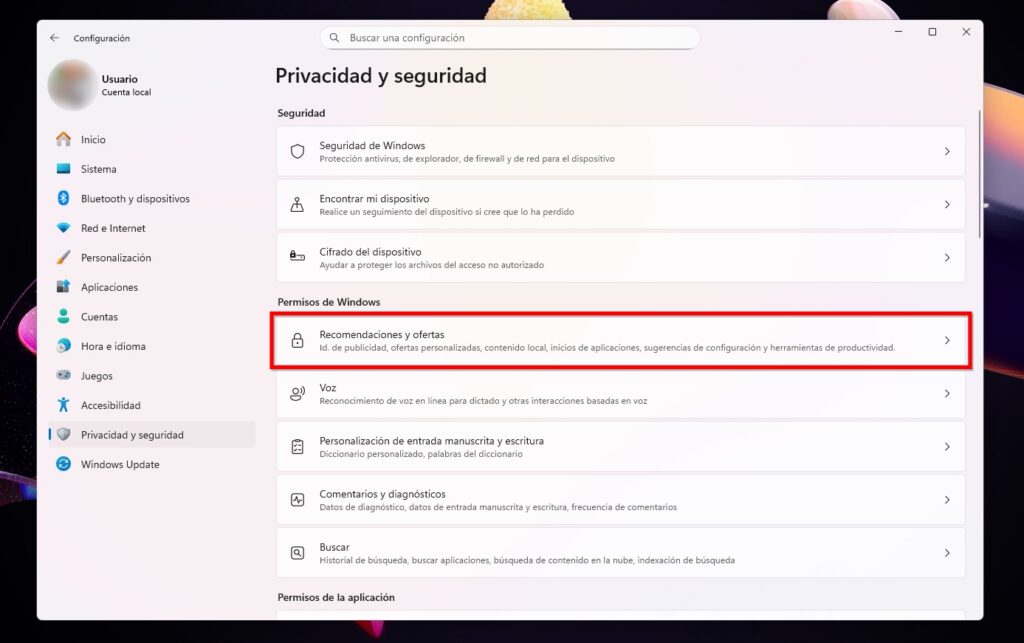
Lo primero que tienes que hacer es ir a Inicio > Configuración o pulsar Win + I para ingresar en los ajustes de Windows 11. Una vez allí, ingresa en Privacidad y seguridad > Recomendaciones y ofertas. Dicho apartado es el primero que aparece en el listado de Permisos de Windows.

Windows 11 te mostrará una lista de opciones que puedes desactivar con un clic, y sobre el final de la lista verás “Identificador de publicidad”. Al pulsar sobre el interruptor, las apps dejarán de mostrar anuncios dirigidos según tu actividad en el PC y tus gustos. Pero también puedes aprovechar la oportunidad para apagar otras cuatro opciones que están en el mismo apartado. Estas son:
- Ofertas personalizadas,
- Recomendaciones y ofertas en Configuración,
- Mejorar los resultados de inicio y búsqueda,
- Permitir que los sitios web accedan a mi lista de idiomas.

Estos pequeños cambios en Windows 11 pueden ayudarte a que la experiencia de uso no se sienta tan invadida. Un punto crucial para aquellos usuarios que no se quieren sentir observados cada vez que lanzan una aplicación o acceden a un sitio web.