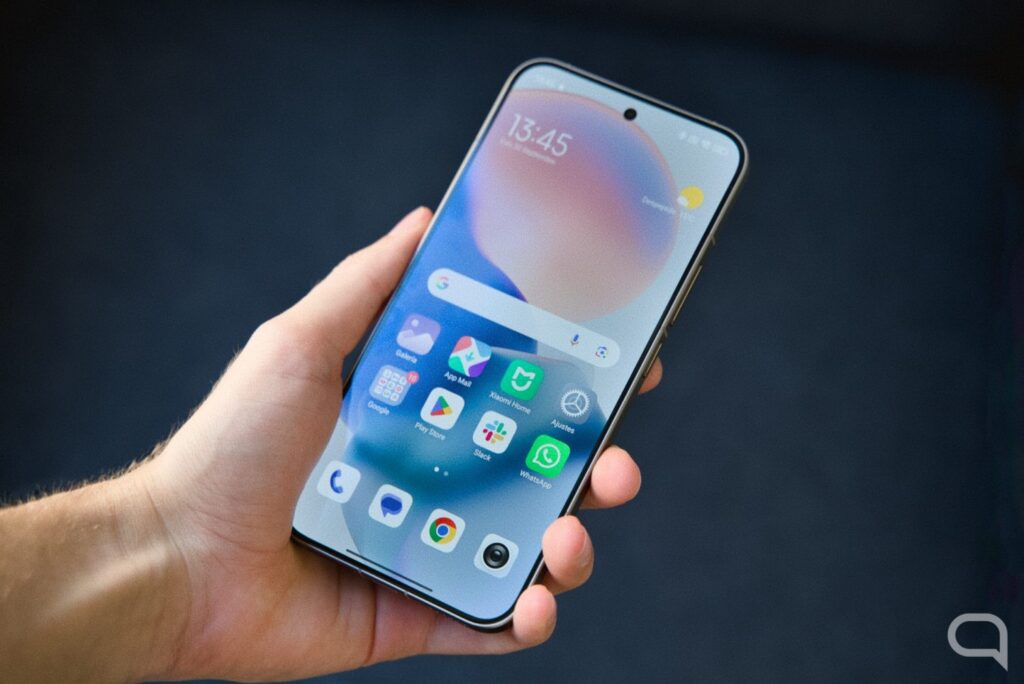

A todos nos gustaría tener el teléfono más rápido del mercado. Pero para cumplir ese sueño hay que desembolsar una cantidad de dinero cada vez más prohibitiva. No solo eso. Los vicios y malos hábitos de los creadores de aplicaciones han llevado a que las apps que instalas en tu teléfono acaban por saturar el hardware más potente. Vamos. Que aunque te gastes todos tus ahorros en un móvil de gama alta, tarde o temprano, se volverá lento igual. Así que optimizar tu Xiaomi, Redmi o POCO es algo que tendrás que hacer más pronto que tarde.
Xiaomi pone mucho empeño en que sus dispositivos móviles rindan en buenas condiciones en todas sus gamas de producto. Algo que se nota mucho en los modelos más económicos. Pero resulta inevitable que el paso del tiempo haga mella en tu teléfono. Así que al cabo de unos años, tendrás que buscar maneras de acelerar tu Xiaomi, hacer que vaya más fluido o que deje de ir tan lento. De ahí que, de vez en cuando, debas hacer algo de limpieza digital eliminando apps, actualizando el sistema y borrando fotos y videos.
Pero, ¿y si probamos a ser previsores y aplicamos algunos trucos de mantenimiento desde el primer día? Optimizar tu Xiaomi, Redmi o POCO es algo que puedes hacer en cualquier momento. Incluso cuando lo acabas de sacar de su caja. Antes de que empiece a mostrar los primeros síntomas de agotamiento, puedes adelantarte y ayudarle a rendir lo más rápido posible. Veamos cinco maneras de lograrlo.

Actualizar nada más encenderlo
Actualizar siempre es buena idea. Porque corrige errores, problemas y vulnerabilidades. Porque hace limpieza de caché y se lleva por delante archivos y carpetas que ocupaban espacio sin saberlo. Y, finalmente, porque incorporan mejoras y novedades. Algunas estéticas, otras prácticas y, unas terceras, enfocadas al buen rendimiento de tu teléfono móvil.
Si acabas de comprar un teléfono Xiaomi o de otra marca, lo primero que deberías hacer es actualizarlo. Ve a Ajustes > Sobre el teléfono y entra en Versión de MIUI o HyperOS. Dependerá del sistema operativo de tu dispositivo móvil. Una vez dentro, dale al botón Comprobar actualizaciones. Si encuentra alguna, podrás instalarla y así poner al día tu teléfono desde el primer día.
Eliminar o desactivar anuncios del sistema
La mayoría de fabricantes de teléfonos móviles incorporan sus propias personalizaciones en forma de capas gráficas, aplicaciones, etc. Algunos, hasta aprovechan para incluir publicidad en algunas de ellas. En el caso de Xiaomi, en función del modelo que tengas en tus manos, verás anuncios de manera ocasional. De esta labor se encarga una aplicación llamada MIUI System Ads. Por sus siglas MSA. En castellano, se llama Anuncios del sistema. A pesar de su nombre, esta app está presente en dispositivos Xiaomi con MIUI y con HyperOS.
Una manera de deshacerte de esos anuncios del sistema es desactivando la aplicación encargada de ello. Así evitarás la publicidad y ayudarás a optimizar tu Xiaomi, Redmi o POCO. Ya que esa aplicación dejará de consumir recursos. Para ello, ve a Ajustes > Contraseñas y seguridad. En función de tu modelo de teléfono, tal vez debas entrar en Huellas dactilares, datos faciales y bloqueo de pantalla. A continuación, busca la opción Autorización y revocación. Allí debería estar la app MSA. Márcala como Desactivado.

Desinstalar las apps que no has pedido
Siguiendo con lo anterior, aunque Xiaomi suele incluir aplicaciones muy prácticas en sus teléfonos, algunas de ellas puede que no te sepan a nada. Y, otras, sencillamente, ocuparán espacio y recursos y no las abrirás nunca. Así que, nada más encender tu teléfono, ¿por qué no revisar la lista de apps instaladas?
En Android y derivados hay muchas maneras de desinstalar una aplicación o un juego. Si está en la pantalla de inicio, tan solo tienes que mantener pulsado el icono de la app y aparecerá un icono o indicador de Eliminar o Enviar a Papelera. Tan simple como suena. O si lo prefieres, puedes ir a la sección de Aplicaciones dentro de Ajustes. Allí encontrarás todas las apps y juegos. Y puede que encuentres algunos que no necesites para nada.
Limita las apps en segundo plano
Una manera de optimizar tu Xiaomi, Redmi o POCO es limitando lo que puede hacer. Suena contradictorio, pero si quieres que tu batería dure más o que funcione correctamente mientras haces algo, lo mejor es impedir que quiera hacer demasiado. En esta ocasión, me refiero a las aplicaciones o procesos en segundo plano. Lo que en inglés se conoce como background processes.
Para usar este truco tendremos que acceder a las opciones de desarrollador de tu Xiaomi. Están ocultas por defecto. Pero puedes ponerlas a la vista siguiendo un patrón. Primero, ve a Ajustes > Sobre este teléfono. Toca varias veces el botón o apartado Versión de MIUI o Versión de HyperOS. Al cabo de siete u ocho toques, aunque la cifra puede variar, aparecerá un mensaje que dice algo así como “Ya eres desarrollador”. Ahora ve a Ajustes > Ajustes adicionales. Encontrarás un nuevo menú de nombre Opciones de desarrollador.
Para limitar las aplicaciones y procesos en segundo plano, deberás buscar la opción Límite de procesos en segundo plano. En inglés, Limit Background Processes. Por defecto, tiene un límite estándar que decide el propio sistema operativo. Pero puedes cambiarlo para que haya un máximo de 1, 2, 3 o 4 procesos. O si prefieres ser drástico, ningún proceso activo. Esto puede ser un problema para las aplicaciones que te avisan o te notifican mensajes, alarmas, etc. Pero te ayudará a optimizar tu Xiaomi si quieres configurarlo en modo minimalista.

Reducir las animaciones del sistema
Para terminar, un truco para optimizar tu Xiaomi y facilitar que su rendimiento sea alto desde el primer día de uso. Sacrificarás la posibilidad de ver la parte bonita de MIUI o HyperOS. Pero, a cambio, las aplicaciones se verán más fluidas. En concreto, vamos a ver cómo desactivar o reducir las animaciones del sistema. La experiencia visual no será la misma, pero tal vez te compense si tienes un Xiaomi, Redmi o POCO de gama económica.
Para tocar las animaciones, iremos a las Opciones de desarrollador. Antes vimos cómo ponerlas a la vista. Una vez visibles, ve a Ajustes > Ajustes adicionales > Opciones de desarrollador > Dibujo. Allí verás tres opciones relacionadas con las animaciones.
- Nivel de animación de las ventanas (en inglés, Window Animation Scale)
- Nivel de animación de las transiciones (en inglés, Transition Animation Scale)
- Nivel de duración de las animaciones (en inglés, Animator Duration Scale)
Entra en cada opción y define qué nivel de detalle quieres. Puedes desactivar la animación o definir una escala que va de 0,5 a 10. Es decir, de menos a más detallado. A más rendimiento de animación, más consumo hará del dispositivo. Y viceversa. Puede que bajando un poco el rendimiento de animación logres que el resto de aplicaciones rindan mejor.